16 tháng 7 2012

Những hiểm họa từ mạng Baidu


Vấn đề ở đây là tính nguy hại xuất phát từ chính phương cách hoạt động của phần mềm chứ không phải từ việc đó là sản phẩm của quốc gia nào.
Câu chuyện về Công ty Công nghệ Baidu của Trung Quốc âm thầm tiếp cận người dùng Internet Việt Nam thông qua các sản phẩm giải trí TTPlayer (nghe nhạc), HiPlayer (xem phim), Hao123 (danh mục web) và Baidu Trà Quán (mạng xã hội) đã làm dấy lên trong dư luận mối quan ngại về mức độ an toàn của các sản phẩm này.
. Phóng viên: Đầu tháng 7, khi có thông tin mạng xã hội Trung Quốc Baidu Trà Quán phát triển tại Việt Nam, cộng đồng mạng lập tức rầm rộ những lời kêu gọi tẩy chay. Anh nghĩ sao về vấn đề này?
+ Anh Nguyễn Ngọc Long, nguyên Cố vấn cao cấp của HVA - Tổ chức Hacker Việt Nam:Có một thực tế cần được làm rõ là việc nhiều bạn trẻ trên các diễn đàn hay các trang mạng xã hội đã kêu gọi “tẩy chay” các sản phẩm của Baidu vì nó xuất xứ từ Trung Quốc là một nhận thức rất sai lầm. Vì nếu có suy nghĩ như vậy, các bạn chưa hiểu hết mức độ nguy hại của các sản phẩm này và dễ dẫn tới việc “tặc lưỡi” dùng thử và so sánh.
Một chiến dịch “đổ bộ” từ năm 2011
. Theo anh thì Trung Quốc tung ra những trang giải trí như thế tại Việt Nam từ khi nào và có đơn thuần chỉ là mục đích kinh doanh giải trí?
+ Cách đây hơn chín tháng, tôi nhận được thông tin về việc Baidu âm thầm lên kế hoạch cho chiến dịch “đổ bộ” vào thị trường Internet Việt Nam. Khi ấy tôi cũng có tìm hiểu qua hai sản phẩm tiếng Việt của Baidu là Hao123 và Baidu Hỏi - Đáp, đều được cung cấp dưới dạng website, thì không thấy có gì đặc biệt.
Tuy nhiên, thời gian gần đây khi Baidu tung ra TTPlayer và HiPlayer thì tôi nhận thấy ngay sự bất thường và tiến tới kết luận là “nguy hại” từ những sản phẩm của Baidu.
Thứ nhất, như phân tích của CMC Infosec và Hacker Vietnam Association mà đã được nhiều báo loan tin, rõ ràng các sản phẩm của Baidu đã âm thầm “cắm chốt” trong máy tính của người dùng Việt Nam, thu thập thông tin cá nhân nhạy cảm và thực hiện quảng cáo trái phép.
Thứ hai, nếu bạn tặc lưỡi rằng máy tính của mình không có “thông tin nhạy cảm” thì mọi việc vẫn chưa dừng ở đó. Trong khi nhiều báo quá chú ý vào sự nguy hiểm của TTPlayer thì lại “vô tình” bỏ quên trang web Hao123 với tính năng “kiểm tra thư nhanh” ở ngay trên cùng trang web. Tính năng này “cho phép” người dùng nhập tên truy cập và mật khẩu của tám dịch vụ phổ biến nhất thế giới như Yahoo!, Gmail, Flickr, Twitter, Facebook và cả Zing Me của Việt Nam… để đăng nhập! Đây là một trong những tính năng đang dần bị loại bỏ hoàn toàn khỏi thế giới Internet vì mức độ nguy hiểm của nó. Ngay cả các dịch vụ cực kỳ uy tín như Meebo và IMO cũng đang được các tổ chức bảo mật kêu gọi chuyển qua phương thức sử dụng OpenID thay cho cách đăng nhập truyền thống tiềm ẩn nhiều nguy cơ như hiện tại.
Nguyễn Ngọc Long - người đã hai lần phát hiện và cảnh báo lỗi bảo mật của Yahoo! Đông Nam Á và Yahoo! toàn cầu.
Người dùng có nguy cơ “dâng hai tay” tài khoản ngân hàng
. Vậy cách làm của Hao123 là nguy hiểm đối với người tham gia mạng xã hội?
+ Vâng, đúng như bạn đang nghĩ. Trước khi thông tin của bạn được gửi tới Yahoo, Google hay Facebook thì Hao123 đương nhiên có thông tin đó và làm gì với nó thì có trời mới biết! Bởi vì, nếu Baidu đã “có gan” cài đặt những phần mềm kiểu-gián-điệp như TTPlayer vào máy tính của bạn thì sẽ chẳng có gì mà họ không dám làm.
Báo chí đã cảnh báo quá nhiều về việc mất tên truy cập và mật khẩu Yahoo! dẫn tới những màn lừa đảo tiền, nạp card điện thoại… Bạn còn đối mặt nguy cơ bị mất tài khoản Zing xu khi đăng nhập ở Hao123, nguy cơ biến thành kẻ tung tin thất thiệt hay quảng cáo trá hình cho người thân thông qua tài khoản trên Facebook.
. Khi người tham gia mất thông tin thì họ có nguy cơ gì?
+ Sự “ra đời” (dang dở) của mạng xã hội Baidu Trà Quán và Baidu Hỏi - Đáp đều yêu cầu người sử dụng phải đăng ký một tài khoản riêng với Baidu. Và có đến 95% người dùng Internet có thói quen sử dụng tên đăng nhập và mật khẩu giống nhau cho mọi dịch vụ online. Kết quả là ngay sau khi bạn hoàn tất việc đăng ký tài khoản ở Baidu Trà Quán hay Hỏi - Đáp thì cũng đồng nghĩa với việc bạn “dâng hai tay” toàn bộ tài khoản Yahoo!, Gmail, Facebook… và đôi khi là cả tài khoản ngân hàng, chứng khoán cho công ty này rồi đó.
. Nhưng một mạng xã hội nào đó ra đời thì họ sẽ có những cam kết với người sử dụng chứ?
+ Nếu bạn tin vào cam kết “bảo mật thông tin cá nhân” và “chỉ sử dụng vào những mục đích tốt” của Baidu thì đó là quyền của bạn, còn tôi thì kiên quyết không tin. Tôi còn cho rằng một công ty có nhận thức “nhăng nhít” về bảo mật thông tin như vậy thì chẳng có gì lạ nếu một ngày kia họ tuyên bố “xin lỗi” vì vô tình đánh mất cơ sở dữ liệu chứa hàng triệu tên truy cập và mật khẩu của khách hàng. Một kịch bản rất dễ hiểu và dễ hình dung!
Với các dịch vụ “xuyên biên giới” thì uy tín luôn là vấn đề sống còn được đặt lên hàng đầu, khi mà khách hàng và nhà cung cấp chỉ thực hiện các “cam kết” với nhau thông qua những con chữ điện tử trên màn hình nhấp nháy. Và thậm chí các “cam kết” đó còn được “cài cắm” các điều khoản “được quyền thay đổi nội dung bất cứ lúc nào”.
. Cảm ơn anh


Nguồn: phapluattp.vn

tags: nhung hiem hoa tu mang baidu, bai du tra da quan

12 bước bảo mật thiết bị số (phần II) - bảo mật thẻ tin dụng, ..


7. Cài đặt Plug-In Link-Checker

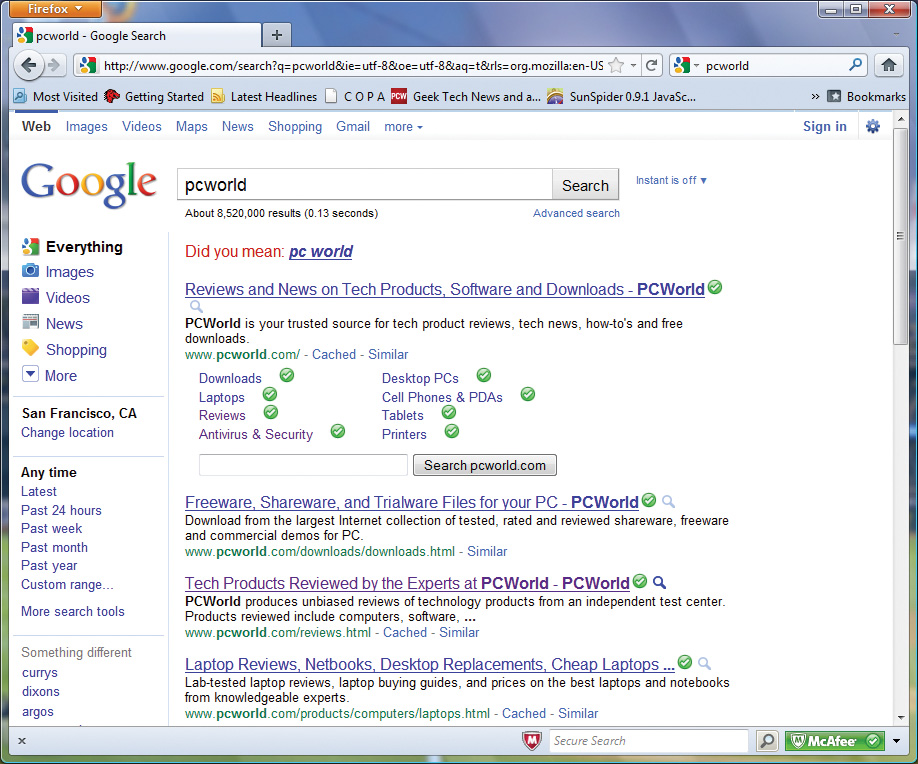
McAfee SiteAdvisor có gắn biểu tượng màu xanh (mức độ an toàn), vàng (không rõ ràng) và đỏ (mức độ không an toàn) cho mỗi trang được liệt kê trong kết quả tìm kiếm của trình duyệt.
Các mối đe dọa bảo mật thường lẩn trốn trong những trang web tưởng chừng như vô hại. Nhiều site chính thống cũng có thể bị hack, các tội phạm ở lĩnh vực này thường thực hiện một số thao tác để làm sao các trang bị tiêm nhiễm các thành phần độc hại của chúng có thể lọt vào tốp đầu trong trang kết quả tìm kiếm (kỹ thuật này được biết đến dưới tên “đầu độc cỗ máy tìm kiếm”) và các site an toàn có thể là nơi cư trú của các malware kiểu này. Mặc dù không có cách nào để bảo vệ trước các tấn công như vậy, nhưng sử dụng bộ kiểm tra liên kết có thể giúp bạn bảo vệ được mình khá nhiều.
Công cụ Link-checker sẽ hiển thị các dấu hiệu nhỏ bên cạnh các liên kết trong trang kết quả tìm kiếm và chỉ thị cho bạn biết site nào đó có đáng tin, nguy hiểm hay còn nghi ngờ. Nhiều công cụ như vậy còn bổ sung thêm cả bộ chỉ thị trạng thái vào thanh bar trình duyệt để cho bạn biết có bất kỳ vấn đề nào đối với site mà bạn hiện đang truy cập hay không.
8. Sử dụng khóa bảo vệ
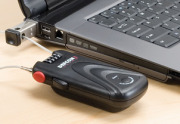
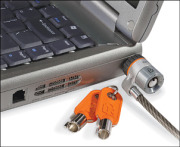
Sử dụng khóa bảo vệ là cách làm hết sức đơn giản nhưng có thể giúp bạn tránh bị mất trộm laptop.
Bạn rất dễ mất laptop nếu nó không được khóa bảo vệ vật lý vì chỉ cần trong thời gian rất ngắn, kẻ trộm có thể lẻn vào và cuỗm đi laptop của bạn. Sau đó kẻ trộm có thể sử dụng laptop và truy cập vào các file cũng như các thông tin cá nhân trong laptop. Một khóa notebook sẽ không thể ngăn chặn được hành động kẻ trộm dùng các thiết bị chuyên dụng để cắt cáp, tuy nhiên ít nhiều nó cũng làm cho quá trình hành động của kẻ trộm mất nhiều thời gian hơn.
Kensington là một tên tuổi nổi tiếng chuyên sản xuất các kiểu khóa dành cho laptop và desktop. Bên cạnh đó còn có các tên tuổi khác như Targus, hãng chuyên sản xuất các khóa chống trộm dành cho laptop cũng như các loại khóa có thể phát âm thanh cảnh báo khi có ai đó lấy cắp máy tính của bạn hoặc cắt cáp.
Một khóa laptop đơn giản nhưng có tác dụng rất cao trong việc tránh mất cắp.
Những con mắt tọc mạch chính là những hiểm họa bảo mật nói chung. Để tránh việc xem trộm dữ liệu khi rời khỏi bàn làm việc, luôn khóa màn hình trước khi rời máy tính. Để thực hiện điều đó, bạn chỉ cần nhấn và giữ phímWindows sau đó đánh vào ký tự L. Thao tác này sẽ làm xuất hiện màn hình đăng nhập của bạn. Để quay trở lại cửa sổ làm việc, bạn chỉ cần nhấn Ctrl-Alt-Delete và nhập vào mật khẩu đăng nhập.
Một cách khác để che màn hình là cài đặt bộ che màn hình. Chương trình này sẽ che phủ trực tiếp lên màn hình để người phía sau không thể nhìn trộm qua vai bạn và thấy những gì trên màn hình. Bộ che màn hình có thể là một cách hữu dụng nếu bạn làm việc trong văn phòng “mở”, không có các bức tường che chắn. Các công ty cung cấp các bộ lọc như vậy gồm có: Targus3Mvà Fellowes.
9. Sử dụng mã hóa HTTPS
Khi duyệt web, hãy tự bảo vệ bản thân bạn bằng cách sử dụng HTTPS (Hypertext Transfer Protocol Secure) bất cứ khi nào có thể. HTTPS sẽ mã hóa kết nối giữa máy tính và website mà bạn đang truy cập. Mặc dù vậy HTTPS không thể bảo đảm rằng một website nào đó an toàn, nó chỉ giúp ngăn chặn một số thành phần hacking vào mạng và tăng truy cập tài khoản của bạn.
Nhiều site mặc định sử dụng HTTPS: Cho ví dụ như khi bạn mua một thứ gì đó trên mạng hay đăng nhập vào tài khoản trực tuyến, trình duyệt sẽ kết nối với các site này thông qua HTTPS một cách tự động. Tuy nhiên bạn cũng có thể tự bảo vệ mình trước một bước bằng cách sử dụng HTTPS cho các site mạng xã hội như Facebook, Twitter hay Gmail.
Để sử dụng tính năng HTTPS của Facebook, đăng nhập vào Facebook và kích Account ở góc trên bên phải màn hình. Chọn Account Settings từ menu sổ xuống và tìm thành phần ‘Account Security' trong trang xuất hiện sau đó. Bên dưới Account Security, kích Change, tích hộp kiểm bên cạnh Browse Facebook on a secure connection (https) whenever possible, sau đó kích Save.

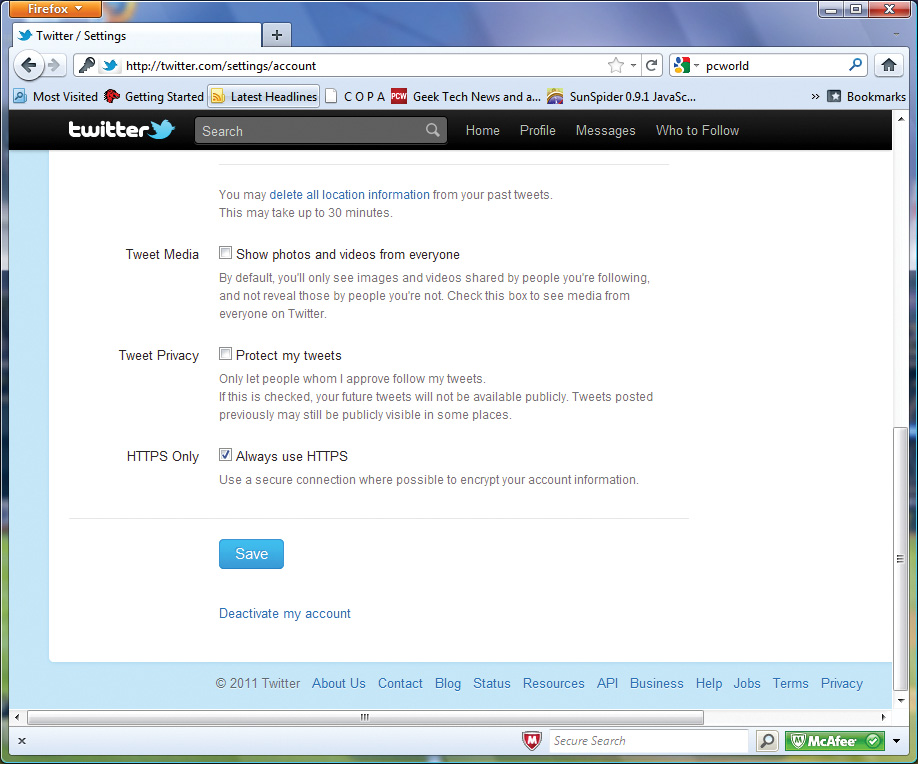
Bạn có thể dễ dàng kích hoạt HTTPS trên các site như Twitter và Facebook và trên các dịch vụ như Gmail để tạo thêm một lớp bảo vệ.
Với Twitter, đầu tiên bạn đăng nhập vào tài khoản của mình. Nếu đang sử dụng giao diện Twitter mới, hãy kích vào tên tài khoản ở phần trên bên phải màn hình, chọn settings. (Nếu bạn vẫn sử dụng giao diện cũ, kích liên kếtSettings ở góc trên bên phải cửa sổ). Từ đây, tìm ở phần bên dưới trong trang kết quả, tích hộp kiểm bên cạnhAlways use HTTPS và kích Save.
Để kích hoạt HTTPS trên Gmail, bạn đăng nhập vào tài khoản của mình, kích biểu tượng hình dụng cụ ở góc trên bên phải, chọn Mail Settings từ menu sổ xuống. Tiếp đến, bên dưới Browser Connection, chọn nút có nhãnAlways use https. Khi tất cả được thiết lập xong, tìm đến phần bên dưới của trang và kích Save Changes. Bạn có thể truy cập vào đây để biết thêm về bảo mật Gmail.
10. Tránh các máy tính và Wi-Fi công cộng
Các điểm truy cập Wi-Fi miễn phí hay các máy tính công cộng có thể rất tiện dụng nhưng chúng cũng là những nơi có thể để lộ các thông tin cá nhân của bạn. Lý do ở đây là máy tính công cộng rất có thể bị tiêm nhiễm spyware hay các kiểu malware được thiết kế để lần theo các hành động trực tuyến của bạn và từ đó thu mật khẩu mà bạn đã nhập.
Cũng tương tự như các mạng Wi-Fi mở. Những kẻ tấn công ở đây có thể thiết lập lên các mạng Wi-Fi lừa đảo trông giống như những mạng Wi-Fi hợp lệ (cho ví dụ như chúng có thể đặt tên cho mạng giống như tên của quán cà phê mà bạn đang ngồi tại đó) nhưng lại kích hoạt các chương trình gián điệp để thu thập thông tin cá nhân. Thậm chí các mạng Wi-Fi hợp lệ cũng có thể có nhiều lỗ hổng.
Quả thực đôi khi có thể chúng ta không có lựa chọn nào khác ngoài việc phải sử dụng máy tính công hay mạng Wi-Fi công cộng. Tuy nhiên khi sử dụng, bạn không nên kiểm tra email hoặc các tài khoản mạng xã hội, tài khoản ngân hàng hay thực hiện các hành động khác đòi hỏi bạn phải đăng nhập vào một site. Nếu bạn có một VPN, hãy sử dụng nó để đảm bảo sự an toàn dữ liệu cho mình.
11. Đặt mật khẩu thông minh
Trong số chúng ta chắc chắn ai cũng biết rằng sử dụng mật khẩu dễ phát hiện hoặc quá đơn giản, chẳng hạn như "password" hay tên của ai đó trong nhà bạn là ý tưởng rất tệ. Mặc dù vậy làm thế nào để mật khẩu của bạn trở nên an toàn hơn?

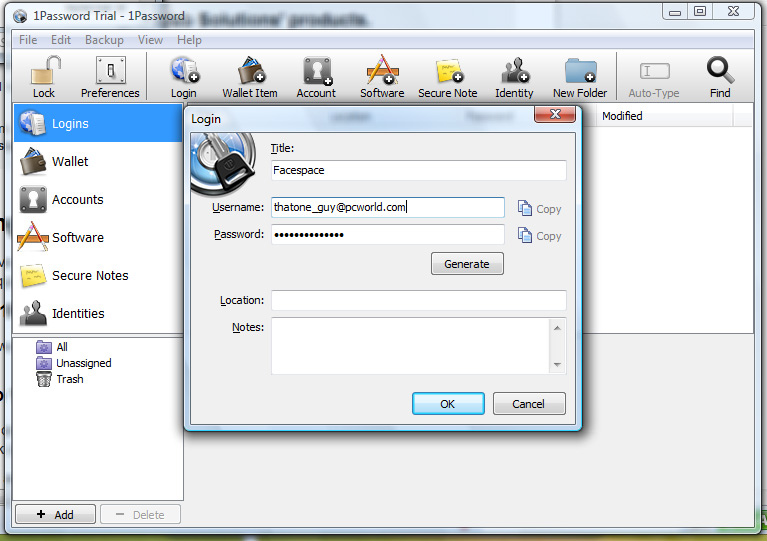
Chương trình 1Password, giá 40$, cho phép tạo các mật khẩu an toàn và quản lý chúng giúp bạn.
Trước tiên bạn cần phải tạo một mật khẩu có độ dài nhất định cho mỗi tài khoản. Các hacker thường đột nhập vào các tài khoản bằng cách sử dụng tấn công “dictionary”, về cơ bản là cách thức sử dụng các từ trong từ điển để đoán ra mật khẩu. Để tránh điều đó, bạn không nên sử dụng các từ “chuẩn” làm mật khẩu mà thay vào đó hãy tạo một mật khẩu được kết hợp từ các ký tự, chữ số và ký hiệu. Không nên thay thế một cách đơn giản ký tự trong từ bằng một ký hiệu (cho ví dụ như sử dụng ký hiệu @ thay cho A). Ngoài ra bạn cũng có thể tăng cường độ bảo mật cho mật khẩu của mình bằng cách sử dụng lẫn các ký tự in hoa và in thường.
Về cơ bản, mật khẩu càng phức tạp càng tốt. Tuy nhiên cũng cần tạo một mật khẩu nào đó để bạn có thể nhớ để tránh trường hợp bạn tự khóa trái mình bên ngoài tài khoản.
Việc nhớ cùng một lúc nhiều mật khẩu cũng hết sức khó khăn, đó là lý do tại sao mọi người thường muốn có một bộ quản lý mật khẩu để giúp họ thực hiện việc này. KeePass là một sản phẩm bạn có thể tham khảo, tùy chọn quản lý mật khẩu miễn phí có thể làm việc trên hệ thống Windows và Mac OS X. Một tùy chọn khác là1Password  (giá 40$), cũng cho phép tạo và quản lý các mật khẩu giúp bạn.
12. Kiểm tra báo cáo tín dụng hàng năm
Rõ ràng có thể bạn thực hiện đúng tất cả mọi thứ nhưng những kẻ tấn công vẫn có thể thành công trong việc đánh cắp nhận dạng của bạn. Vấn đề ở đây là, bạn có thể kiểm soát được sự truy cập vào các thông tin cá nhân của mình, tuy nhiên không thể kiểm soát được cách một công ty nào đó mà bạn làm việc với họ sẽ bảo mật các bản ghi dữ liệu cá nhân của họ ra sao.
Trong trường hợp này, bạn có thể hạn chế rủi ro bằng cách kiểm tra các báo cáo tín dụng của mình một cách thường xuyên. Kiểm tra định kỳ các báo cáo tín dụng là cách rất tốt để bảo đảm rằng không ai mở thẻ tín dụng hoặc các tài khoản ngân hàng bằng tên của bạn.


Nguồn: quantrimang

tags: 12 buoc bao mat cac thiet bi so, bao mat the tin dung